O que é um robô? Identificando partes e funções
Introdução à Robótica Educacional
🎯 Objetivos de aprendizagem
- Identificar componentes básicos de um robô (sensores, atuadores, controlador)
- Reconhecer robôs no cotidiano e suas funções
- Diferenciar máquina automática de robô programável
Habilidades BNCC Computação (19)
Habilidades dos anos selecionados (4º ano, 5º ano, 6º ano) — Resolução CNE/CP nº 1/2022. Em turmas de Ensino Médio, mapear para EM13CO.
Materiais e componentes
Softwares
🪜 Desenvolvimento da aula
Apresentar o conceito de robô como máquina programável que recebe entradas (sensores), processa decisões (controlador) e age no mundo (atuadores). Mostrar 3 exemplos do cotidiano: porta automática do mercado, aspirador robô, semáforo inteligente.
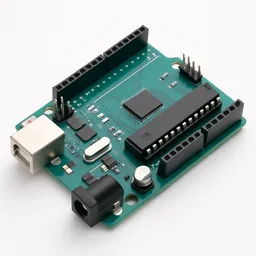
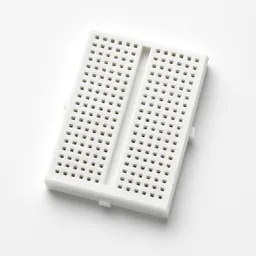
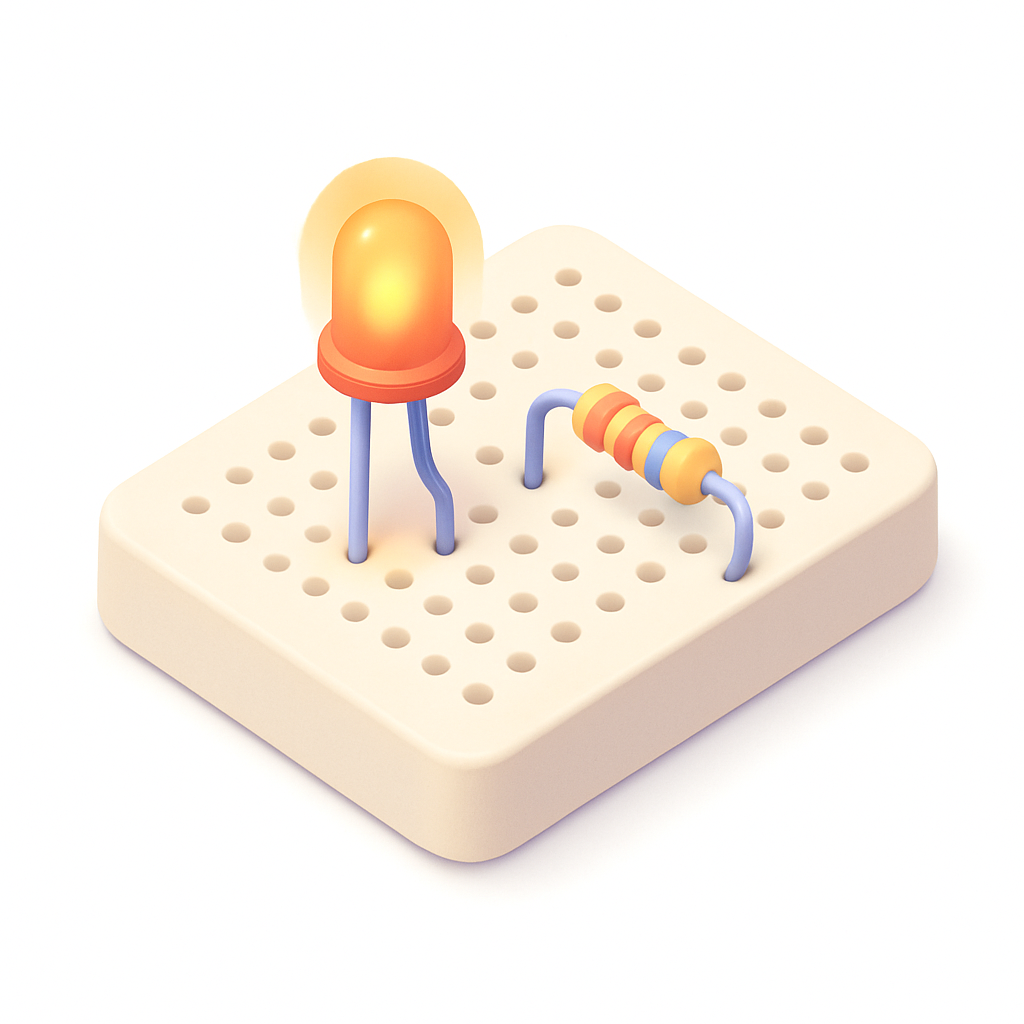
Em duplas, os alunos montam o circuito básico no protoboard: Arduino + LED + resistor 220Ω. Conferir polaridade do LED e seguir o esquema da apostila (página 12). Tempo: 15 min.
No Tinkercad (versão online, conectada), abrir o exemplo "Blink" e modificar para que o LED pisque 3 vezes rápido e depois fique aceso por 2 segundos. Discutir o que cada linha do código faz (pinMode, digitalWrite, delay).
Cada dupla testa o programa. Se não funcionar: (a) conferir polaridade do LED, (b) revisar a porta no código vs no protoboard, (c) checar conexão USB. Identificar e classificar o tipo de erro (físico vs lógico).
Roda de socialização (10 min): cada dupla mostra seu LED funcionando e responde "o que mudaria pra deixar a luz mais lenta? E mais rápida?". Registrar as ideias no quadro pra próxima aula.
Montagem do robô
Placa: Arduino Nano
🖥️ Monitor serial
📋 Tabela de ligações (fio a fio)
Código
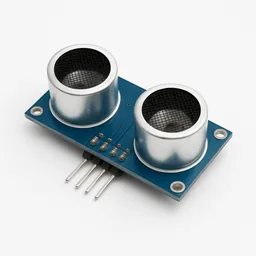
// Robô que pisca LED quando detecta objeto < 10cm
const int trigPin = 9;
const int echoPin = 10;
const int ledPin = 13;
const int buzzer = 8;

void setup() {
  pinMode(trigPin, OUTPUT);
  pinMode(echoPin, INPUT);
  pinMode(ledPin, OUTPUT);
  pinMode(buzzer, OUTPUT);
  Serial.begin(9600);
}

long medirDistancia() {
  digitalWrite(trigPin, LOW);
  delayMicroseconds(2);
  digitalWrite(trigPin, HIGH);
  delayMicroseconds(10);
  digitalWrite(trigPin, LOW);
  long duracao = pulseIn(echoPin, HIGH);
  return duracao * 0.034 / 2;  // distancia em cm
}

void loop() {
  long distancia = medirDistancia();
  Serial.print("Distancia: ");
  Serial.print(distancia);
  Serial.println(" cm");

  if (distancia < 10) {
    digitalWrite(ledPin, HIGH);
    tone(buzzer, 1000, 200);
  } else {
    digitalWrite(ledPin, LOW);
    noTone(buzzer);
  }
  delay(200);
}
Fluxograma do algoritmo
Algoritmo em blocos
quando @greenFlag for clicado
sempre
  medir a distância
  se <distância < 10 cm> então
    acender LED
    tocar buzzer
  senão
    apagar LED
    parar buzzer
  end
esperar 0.2 segundos
end
Vídeo de demonstração
🔗 Abrir o vídeo em nova aba✅ Avaliação
Instrumentos
Critérios / Competências observadas
- Raciocínio lógico / Pensamento computacional
- Trabalho em equipe e colaboração
- Criatividade e resolução de problemas
- Participação e engajamento
- Comunicação e apresentação dos resultados
A avaliação é processual e formativa, com registro fotográfico e anotações da participação de cada aluno na roda de discussão. O foco é identificar quem precisa de apoio na próxima aula (Atividade 2 — sensores).
🤖 Quer essa aula do SEU jeito?
O Co-professor adapta esta aula pro seu ano e contexto — ou a estica numa sequência didática de 2 a 4 encontros — e gera um PDF pronto pra você. A estrutura da aula é preservada. Cadastre-se grátis pra usar.
✨ Adaptar e gerar PDF💬 Comentários
Entre na sua conta ou crie uma grátis pra comentar.
Seja o primeiro a comentar.
Gostou desta aula?
Monte aulas como esta em minutos, com ajuda da IA — e compartilhe com professores do Brasil todo. É grátis.
Criar minha conta grátisCompartilhar no WhatsApp